

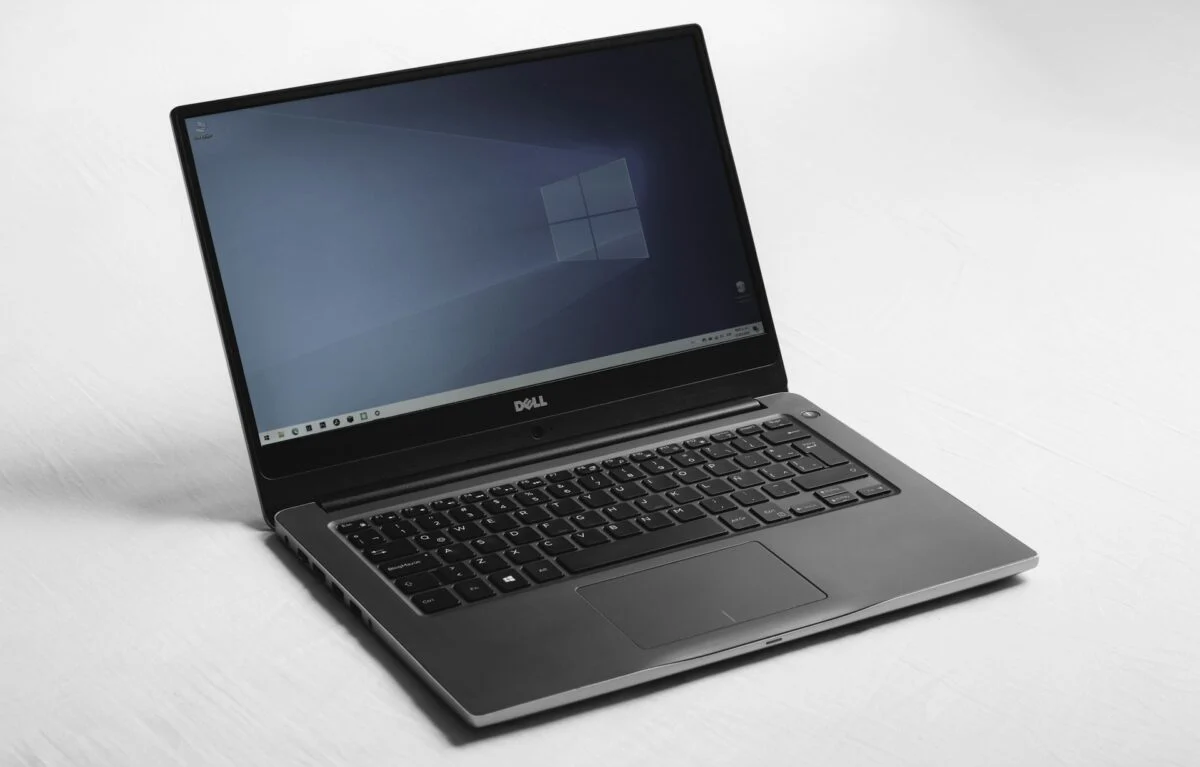
Najczęstszy błąd przy pytaniu, jak przyspieszyć laptopa, to szukanie cudownego programu zamiast sprawdzenia, co naprawdę spowalnia komputer. Stary laptop z Windowsem często nie jest „zepsuty”. Po prostu ma za dużo rzeczy uruchomionych razem z systemem, za mało wolnego miejsca albo sprzęt, który już nie nadąża za obecną pracą.
Dobra wiadomość jest taka, że nie zawsze trzeba od razu wydawać pieniądze. Najpierw warto wyczyścić autostart, ograniczyć zbędne dodatki i sprawdzić, czy laptop nie dławi się przez dysk albo pamięć. Dopiero potem ma sens myślenie o rozbudowie.
Jeśli laptop długo startuje, przycina przy przełączaniu okien albo mieli dyskiem bez wyraźnego powodu, to zwykle da się coś z tym zrobić. Tylko trzeba zacząć od właściwego końca.
- Najpierw sprawdź autostart, aplikacje w tle i miejsce na dysku. To często daje szybciej odczuwalny efekt niż instalowanie „optymalizatorów”.
- Jeśli laptop ma mało RAM-u albo nadal działa na dysku HDD, rozbudowa sprzętu może dać większą różnicę niż kolejne poprawki w Windowsie.
- Nie instaluj kilku programów do czyszczenia i kilku antywirusów naraz. To częsty sposób na dodatkowe spowolnienie zamiast przyspieszenia.
Dlaczego „przyspieszanie” starego laptopa często zaczyna się od złych nawyków
Wielu użytkowników zaczyna od szukania programu, który ma „naprawić wszystko”. Problem w tym, że taki skrót zwykle działa odwrotnie. Laptop nie staje się szybszy od samej instalacji kolejnego narzędzia, jeśli już wcześniej ma za dużo rzeczy w autostarcie, w tle i w zasobniku systemowym. Zamiast pomocy dostajesz kolejną ikonę, która też chce działać cały czas.
Najbardziej zdradliwe objawy są proste do zauważenia. System uruchamia się długo, okna reagują z opóźnieniem, a dysk pracuje głośno nawet wtedy, gdy nic nie robisz. Czasem winna jest też pamięć RAM, bo gdy jej brakuje, Windows zaczyna intensywnie korzystać z dysku i całość muli jeszcze bardziej. Jeśli po starcie laptopa da się zrobić herbatę, a wskaźnik dysku świeci prawie bez przerwy, to znak, że problem siedzi głębiej niż sam pulpit.
Nie zakładaj z góry, że winny jest sam Windows. Zanim cokolwiek zainstalujesz, sprawdź Menedżera zadań i zobacz, co faktycznie obciąża procesor, pamięć i dysk. Zgadywanie zwykle kończy się tym, że walczysz z objawem, a nie z przyczyną. Jeśli po odpaleniu komputera od razu widzisz przeglądarkę, komunikator, synchronizację chmury i jeszcze kilka „pomocników”, to właśnie masz trop. Gdy laptop spowalnia tylko przy jednym programie, problemem może być ten program, a nie cały system.
W praktyce często najwięcej psują codzienne przyzwyczajenia. Zostawianie otwartych dziesiątek kart w przeglądarce, instalowanie narzędzi „do wszystkiego” i ignorowanie komunikatów o braku miejsca potrafią zabić nawet niezły sprzęt. Stary laptop nie potrzebuje magii.
Potrzebuje porządku. Jeśli używasz go głównie do poczty, dokumentów i kilku stron, nie ma sensu trzymać na nim pół tuzina aplikacji startujących razem z systemem. Jeśli służy do pracy i masz naprawdę dużo okien, wtedy porządek ma jeszcze większe znaczenie, bo każdy zbędny proces zabiera miejsce tym ważnym.
Szybkie porządki w Windowsie, które dają realny efekt
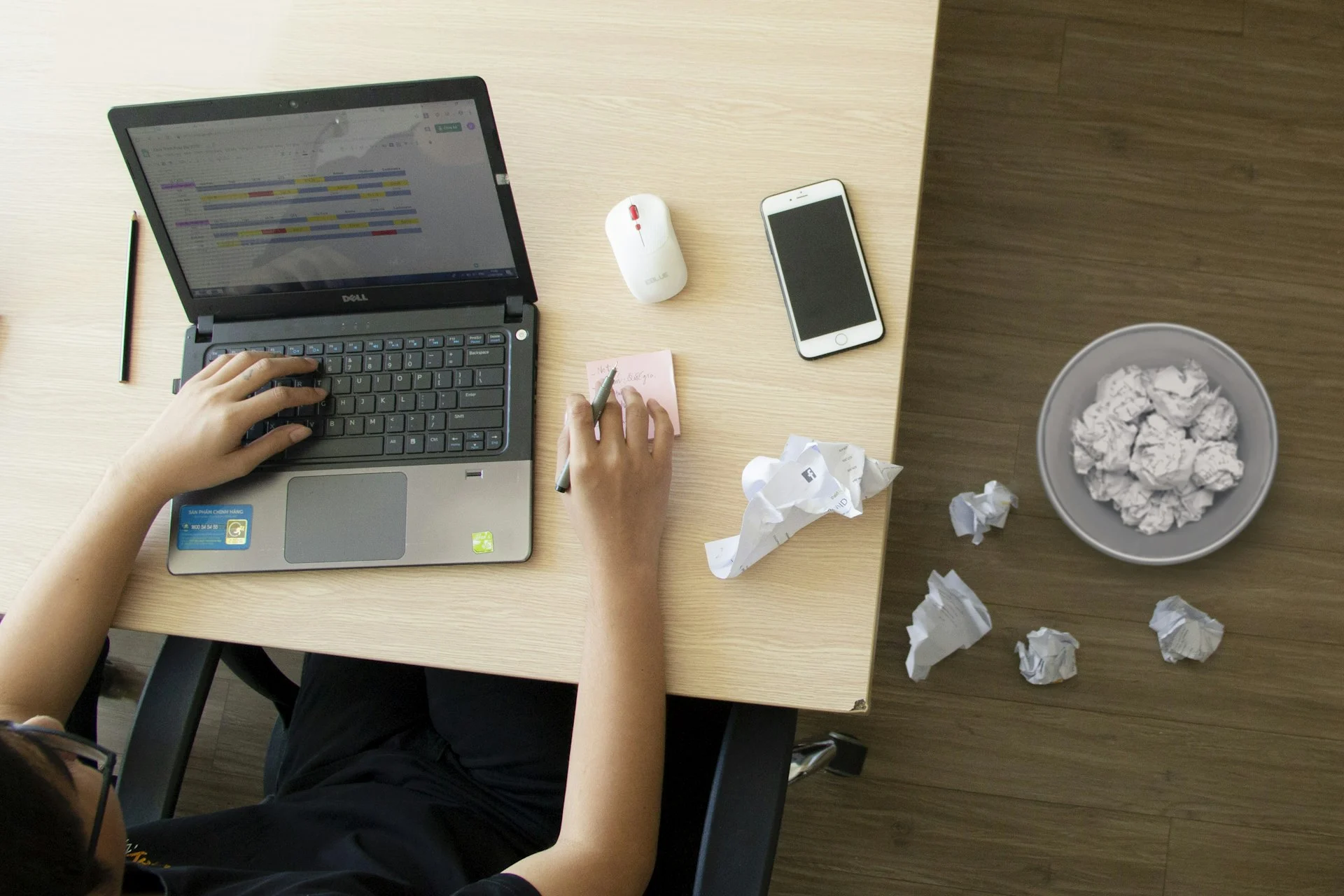
Najprostszy ruch to wyłączenie zbędnych programów startowych. Chodzi o aplikacje, które uruchamiają się razem z systemem, choć nie są potrzebne od pierwszej sekundy. Im mniej takich dodatków, tym krótszy start i mniej pracy dla komputera zaraz po logowaniu.
Nie usuwaj wszystkiego jak leci. Zostaw programy związane ze sterownikami, bezpieczeństwem i usługami chmurowymi, jeśli naprawdę z nich korzystasz. Resztę można ograniczyć albo wyłączyć z autostartu, zwłaszcza narzędzia do aktualizacji, komunikatory, launchery gier i dodatki producentów sprzętu, które tylko siedzą w tle.
Warto zajrzeć nie tylko do autostartu, ale też do aplikacji działających w tle i do ustawień powiadomień. Każda mała rzecz sama w sobie nie wygląda groźnie. Razem potrafią jednak obciążyć starszy laptop bardziej, niż się wydaje.
Druga rzecz to miejsce na dysku. Gdy systemowa partycja jest prawie pełna, Windows ma mniej przestrzeni na pliki tymczasowe i operacje robocze. Efekt? Dłuższe uruchamianie, wolniejsze aktualizacje i większa szansa na przycięcia podczas zwykłej pracy. Usuń duże pliki, przenieś zdjęcia i filmy, opróżnij kosz, a potem sprawdź, czy laptop odzyskał oddech.
Sprzętowe poprawki, które najbardziej czuć na co dzień
Jeśli laptop ma mało pamięci RAM, to objawia się to zwykle jednym: po otwarciu kilku programów system zaczyna zwalniać, a przełączanie kart albo okien robi się ociężałe. W takiej sytuacji dołożenie RAM-u bywa bardzo odczuwalne, bo komputer rzadziej musi sięgać po wolniejszy dysk jako bufor.
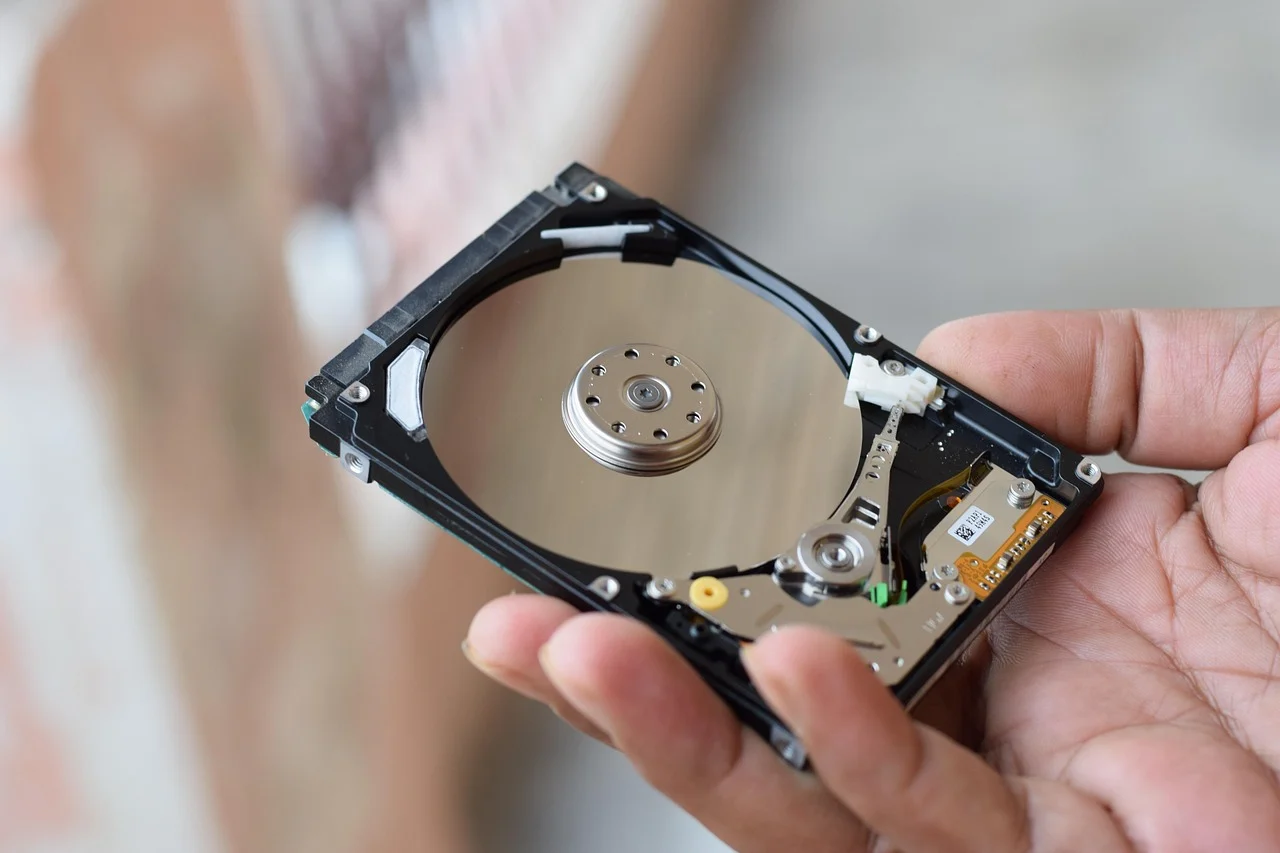
Jeszcze większą różnicę często daje wymiana dysku HDD na SSD. Dysk talerzowy jest po prostu dużo wolniejszy w odczycie i zapisie niż nośnik półprzewodnikowy, więc Windows startuje dłużej, programy otwierają się ospale, a drobne operacje potrafią trwać wieczność. SSD zwykle poprawia odczucie szybkości bardziej niż wiele programowych trików razem wziętych.
Jeśli laptop dalej ma HDD, a budżet jest ograniczony, wymiana dysku często ma większy sens niż dokładanie kolejnych „usprawniaczy” w systemie. Najpierw sprawdź, czy model pozwala na łatwy dostęp do dysku i pamięci. W starszych konstrukcjach to bywa prostsze niż się wydaje, ale nie zawsze.
Trzeba też pamiętać o ograniczeniach sprzętu. Nie każdy laptop ma slot na dodatkową kość RAM, a w niektórych dysk jest trudniej wymienić niż całą resztę. Zdarza się też, że opłacalność kończy się szybciej niż entuzjazm właściciela. Dlatego przed zakupem części warto sprawdzić dokładny model i możliwości rozbudowy.
Ustawienia, które pomagają bez kombinowania z systemem
Plan zasilania też ma znaczenie. Przy pracy na baterii laptop zwykle oszczędza energię i potrafi zwalniać bardziej niż pod ładowarką. Jeśli zależy Ci na płynności przy biurku, warto ustawić tryb bardziej wydajny.
Na baterii możesz wrócić do oszczędzania, jeśli ważniejszy jest czas pracy niż szybkość. Najłatwiej zauważysz to przy kilku otwartych kartach w przeglądarce i prostym edytorze tekstu: na zasilaniu sieciowym wszystko zwykle reaguje żwawiej, a na baterii wentylator częściej milczy kosztem tempa działania. Typowy błąd to szukanie problemu w Windowsie, gdy komputer po prostu pracuje w trybie oszczędnym.
Starszy sprzęt czuje też wszystkie wizualne dodatki Windowsa. Przezroczystości, animacje i efektowne przejścia wyglądają miło, ale kosztują zasoby. Jeśli laptop już ledwo zipie, ograniczenie efektów wizualnych potrafi odciążyć system.
Nie sprawi cudów, ale może sprawić, że interfejs będzie reagował równiej. To ma sens zwłaszcza wtedy, gdy okna otwierają się z opóźnieniem, a przewijanie list przycina mimo tego, że nic ciężkiego nie działa w tle. Gdy sprzęt ma już słabszy procesor albo mało pamięci RAM, takie bajery bywają po prostu zbędnym obciążeniem.
Aktualizacje systemu i sterowników mają sens, ale nie oczekuj po nich magicznego przyspieszenia. Czasem poprawiają stabilność, usuwają błędy albo lepiej współpracują ze sprzętem. Zdarza się jednak, że po prostu nic spektakularnego nie zmieniają w samej szybkości. Jeśli laptop wcześniej miał dziwne przycinki, problemy z Wi-Fi albo obraz znikał na chwilę po wybudzeniu, aktualizacja może pomóc bardziej niż przy zwykłym wolnym uruchamianiu programów. Nie traktuj jej jednak jak skrótu do nowego komputera, bo to nie ten adres.
Jeśli laptop zwalnia po kilkunastu minutach pracy, warto pomyśleć o temperaturach. Kurz w układzie chłodzenia, wyschnięta pasta termiczna albo zasłonięte otwory wentylacyjne potrafią wywołać throttling, czyli automatyczne obniżanie wydajności z powodu przegrzania. Wtedy komputer nie jest leniwy.
On się po prostu broni przed temperaturą. Dobry test z życia jest prosty: po starcie wszystko działa normalnie, a potem zaczyna mulić podczas zwykłej pracy, na przykład przy przeglądarce, wideorozmowie i kilku dokumentach naraz. Jeśli obudowa robi się wyraźnie gorąca, a wentylator wyje częściej niż zwykle, chłodzenie może być winne.
Wtedy samo grzebanie w ustawieniach niewiele da.
Czego nie robić, żeby nie spowolnić laptopa jeszcze bardziej
Najwięcej szkód robią ciężkie pakiety „czyszczące”, które obiecują przyspieszenie po jednym kliknięciu. W praktyce często dokładą własne usługi do autostartu, pokazują komunikaty przy każdym uruchomieniu i usuwają rzeczy, których użytkownik nie rozumie. Jeśli po instalacji laptop startuje wolniej albo przeglądarka otwiera dodatkowe karty, to znak, że zysk był tylko w reklamie. Zamiast porządku robi się więcej zamieszania.
Podobnie jest z kilkoma antywirusami naraz. Dwa skanery działające jednocześnie nie dają dwa razy większego bezpieczeństwa. Częściej oznaczają większe zużycie zasobów, konflikty i dłuższy start systemu. Jeśli widzisz, że wentylator częściej wchodzi na wysokie obroty tuż po uruchomieniu pulpitu, sprawdź, czy nie masz aktywnej ochrony z dwóch źródeł. Wystarczy jedno sensowne rozwiązanie ochronne, jeśli jest dobrze skonfigurowane.
Nie wyłączaj usług systemowych w ciemno tylko dlatego, że ktoś napisał w internecie, iż „na pewno są zbędne”. Windows ma sporo procesów, które wyglądają podejrzanie, a są potrzebne do sieci, dźwięku, drukowania albo aktualizacji. Typowy błąd to wyłączenie czegoś, bo nazwa brzmi technicznie, a potem brak Wi-Fi albo niedziałający dźwięk. Jedno przypadkowe wyłączenie może dać więcej problemów niż zysku. Jeśli już coś sprawdzasz, rób to po jednej zmianie i od razu testuj, czy laptop działa normalnie.
Jeśli laptop nadal męczy się przy podstawach, warto uczciwie ocenić jego wiek i sens dalszych inwestycji. Czasem wymiana dysku i dołożenie RAM-u jeszcze pomagają, zwłaszcza gdy komputer wolno uruchamia się albo długo otwiera proste programy. Czasem jednak sprzęt jest już na takim etapie, że kolejne poprawki tylko odsuwają zakup czegoś nowszego. Dobry test jest prosty: jeśli po wyłączeniu zbędnych programów i rozsądnym odchudzeniu systemu nadal czekasz wieki na zwykłą pracę, to problem nie leży już w samych „porządkach”. I to też jest normalna decyzja.
Najczęściej zadawane pytania
Czy wyłączenie programów startowych naprawdę przyspiesza laptopa?
Tak, bo system ma mniej rzeczy do uruchomienia tuż po starcie. Efekt widać szczególnie na starszych laptopach, które mają mało RAM-u albo wolny dysk.
Co bardziej pomaga: dołożenie RAM-u czy wymiana dysku na SSD?
Jeśli laptop ma dysk HDD, to SSD zwykle daje większą poprawę odczuwalnej szybkości. RAM jest bardzo ważny wtedy, gdy komputer zaczyna się dławić przy wielu otwartych programach i kartach.
Czy programy do czyszczenia rejestru mają sens?
Najczęściej nie są potrzebne i potrafią narobić kłopotów. W zwykłym użytkowaniu lepiej zyskać miejsce na dysku, ograniczyć autostart i odinstalować zbędne aplikacje.
Skąd mam wiedzieć, że laptop zwalnia przez przegrzewanie?
Jeśli na początku działa normalnie, a po chwili robi się wyraźnie wolniejszy, to temperatura jest mocnym podejrzanym. Pomaga czyszczenie układu chłodzenia i sprawdzenie, czy wentylacja nie jest zasłonięta.