


Laptop poleasingowy ma sens wtedy, gdy chcesz wydać mniej, a dostać solidniejszą obudowę, lepszą klawiaturę i wygodniejsze wyposażenie niż w nowym sprzęcie z tej samej półki cenowej. Najczęściej sprawdza się do biura, nauki, przeglądania internetu, wideorozmów i prostszych programów.
Nie jest to jednak zakup bez ryzyka. Przy używanym laptopie największe znaczenie mają bateria, ekran, klawiatura, stan dysku oraz to, czy sprzedawca daje jasne warunki zwrotu i naprawy. Jeśli chcesz wyłapać minę przed zakupem, ten poradnik prowadzi Cię krok po kroku, bez zgadywania.
Jeśli dopiero układasz wymagania i budżet, przyda Ci się też poradnik o wyborze laptopa do potrzeb i budżetu. Tutaj skupiam się już na tym, jak ocenić konkretny laptop poleasingowy i nie przepłacić za pozorną okazję.
- Laptop poleasingowy opłaca się głównie do pracy biurowej, nauki i codziennych zadań, gdy ważniejsza jest jakość wykonania niż nowość sprzętu.
- Najpierw sprawdź model, procesor, RAM, SSD, ekran, baterię i warunki sprzedaży. Bez tych danych oferta jest zbyt ryzykowna.
- Bateria, ekran i klawiatura zdradzają zużycie szybciej niż opis sprzedawcy. Warto je sprawdzić na żywo albo po odbiorze od razu, jeszcze przed upływem terminu zwrotu.
- Nie kupuj sprzętu z niejasną licencją Windows, bez zasilacza i bez konkretnej polityki zwrotu. Taniej wyjdzie tylko na papierze.
- Przy zakupie od firmy zachowaj paragon, fakturę, opis aukcji i całą korespondencję. To ułatwia rękojmię, gwarancję i ewentualny zwrot.
Laptop poleasingowy: kiedy to ma sens, a kiedy lepiej odpuścić
Laptop poleasingowy ma sens, gdy szukasz sprzętu do Office, przeglądarki, Teamsa, Zooma albo prostego programu do księgowości czy notatek. Za cenę nowego laptopa z niskiej półki często da się kupić starszy model biznesowy z lepszą klawiaturą, metalową obudową i wygodniejszym zestawem portów. To zwykle lepszy wybór niż najtańszy nowy laptop, jeśli zależy Ci na stabilnej pracy, a nie na błyszczącym pudełku.
Pułapka zaczyna się wtedy, gdy sprzęt wygląda ładnie tylko na zdjęciu. Zużyta bateria, uszkodzony panel LCD, brak informacji o historii serwisowej i opis w stylu „stan dobry” bez szczegółów to sygnały ostrzegawcze. Jeśli sprzedawca nie podaje konkretnego modelu, roku generacji i warunków zwrotu, lepiej odpuścić.
Na starcie patrz na trzy rzeczy: stan wizualny, klasę sprzętu i wiek modelu. W praktyce warto szukać obudowy bez pęknięć, zawiasów bez luzów i opisu, z którego wynika, czy to sprzęt po leasingu firmowym, czy przypadkowy zwrot po wielu miesiącach używania. To ważne, bo laptop poleasingowy z jasną historią zwykle daje mniej niespodzianek niż „okazja” bez papierów.
Jeśli możesz wybierać, bierz starszy model biznesowy od firmy z jasno opisanym stanem i zwrotem, zamiast nowszego, ale anonimowego egzemplarza z przypadkowego ogłoszenia. W praktyce to często lepszy interes.
Co sprawdzić w ogłoszeniu i opisie przed zakupem
Opis ma mówić konkretnie: dokładny model, procesor, ilość pamięci RAM, pojemność SSD, przekątna ekranu i jego rozdzielczość. Samo „i5, 8 GB, SSD” nie wystarcza, bo różne generacje tego samego procesora i różne matryce potrafią dać zupełnie inne wrażenia. Jeśli szukasz laptopa poleasingowego do codziennej pracy, te dane są ważniejsze niż ładne zdjęcie obudowy.
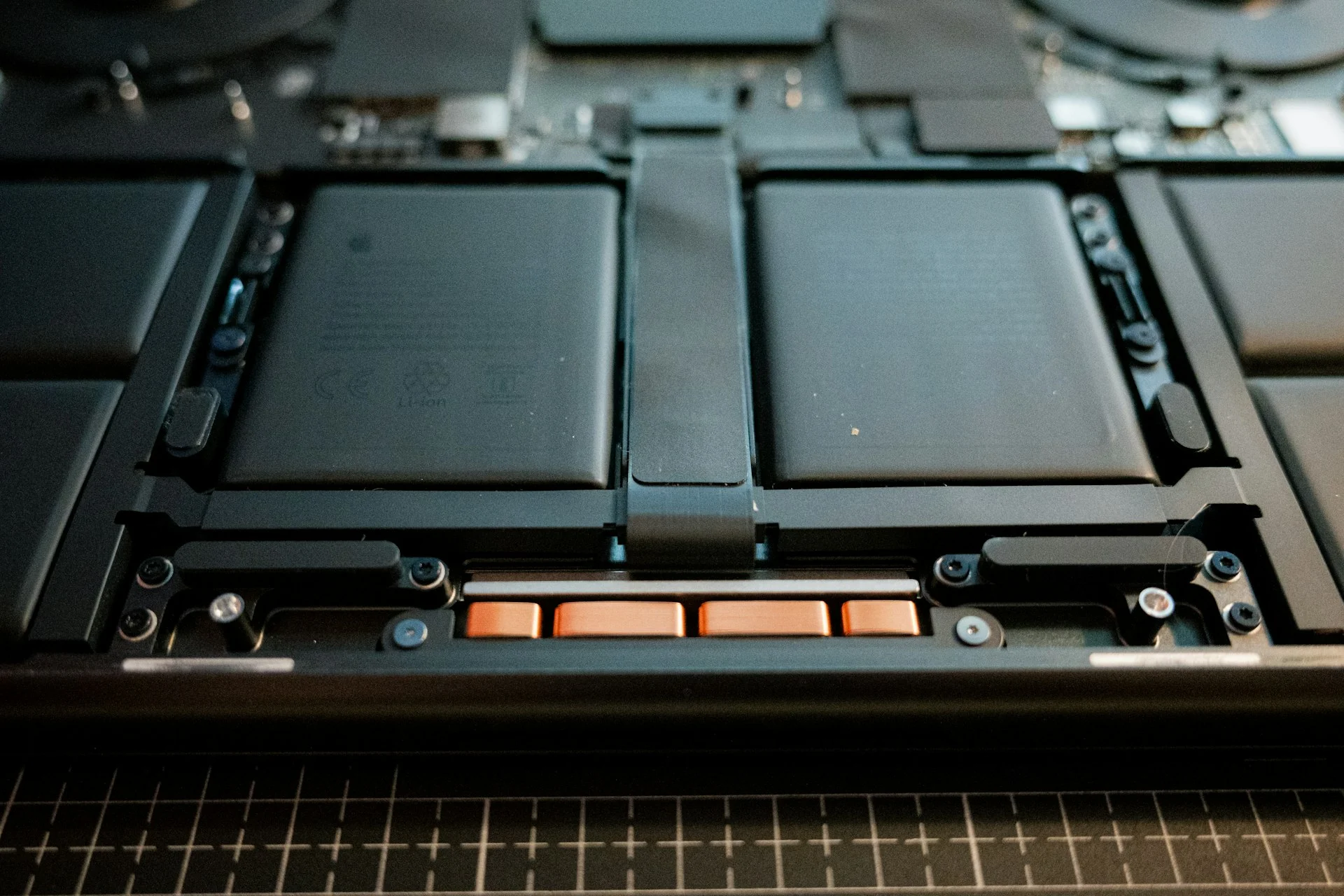
Bateria powinna mieć choćby przybliżony opis: liczba cykli, deklarowany czas pracy albo informację o wymianie. Brak takich danych nie znaczy od razu katastrofy, ale oznacza, że kupujesz trochę w ciemno. Gdy sprzedawca podaje, że bateria była wymieniana albo regenerowana, sprawdź, czy jest na to osobna gwarancja i jak długo obowiązuje.
Ważna jest też licencja systemu. Windows powinien być zainstalowany i aktywowany legalnie, a opis powinien jasno wskazywać, czy system jest w cenie. Jeśli dostajesz laptop bez systemu albo z niepewną aktywacją, dolicz koszt legalnej licencji albo przygotuj się na instalację własnego systemu.
Sprawdź, co jest w zestawie. Zasilacz powinien być oryginalny albo pełnowartościowy zamiennik, najlepiej z odpowiednią mocą. Dobrze, gdy klawiatura ma polski układ, a sprzedawca podaje długość gwarancji i możliwość zwrotu, bo to właśnie te warunki odróżniają rozsądną ofertę od ryzykownej wyprzedaży.
Nie kupuj laptopa tylko dlatego, że ma „dobry procesor” i „dużo RAM-u”. Bez informacji o baterii, ekranie, licencji i zwrocie możesz dostać sprzęt, który od razu wymaga dodatkowego wydatku.
Bateria, ekran i klawiatura: trzy elementy, które najczęściej zdradzają zużycie
Bateria to pierwszy element, który warto sprawdzić. Jeśli laptop pokazuje liczbę cykli i kondycję w systemie albo w narzędziu producenta, zobacz, czy nie jest już mocno zużyta. Zwróć uwagę, czy sprzęt nie gaśnie po odłączeniu zasilacza i czy poziom baterii spada równomiernie, a nie skacze z 40 do 10 procent w kilka minut.
Ekran zdradza wiek szybciej niż obudowa. Sprawdź martwe piksele, plamy podświetlenia, nierówną jasność i przebarwienia na białym tle. Jeśli widzisz smużenie przy przewijaniu stron albo ciemniejszy narożnik, to może oznaczać zużycie matrycy albo wcześniejszy upadek.
Klawiatura i touchpad mówią dużo o realnym przebiegu laptopa. Wytarte klawisze, nierówne wciskanie, niedziałający Shift, luźny spację lub skaczący kursor na touchpadzie to sygnały, że naprawa może być trudna albo zwyczajnie nieopłacalna. W biznesowych modelach wymiana klawiatury bywa możliwa, ale i tak lepiej kupić egzemplarz bez takich problemów.
Obudowa i zawiasy też mają znaczenie. Pęknięcia przy narożnikach, wyrobione mocowania matrycy, ślady po klejeniu i nierówne zamykanie pokrywy zwykle oznaczają większy stres mechaniczny w przeszłości. Jeśli zawias stawia duży opór albo skrzypi przy otwieraniu, poproś o inny egzemplarz.
W starym laptopie drobiazg potrafi kosztować sporo. Wymiana baterii, klawiatury albo matrycy może podnieść koszt zakupu na tyle, że lepiej było od razu wybrać lepszy egzemplarz.
Dysk, porty i Wi-Fi: szybkie testy, które możesz zrobić na miejscu
Dysk SSD powinien uruchamiać system szybko i bez dziwnych przerw. Jeśli laptop długo wczytuje pulpit, zawiesza się przy kopiowaniu pliku albo wydaje nietypowe odgłosy przy zapisie, coś jest nie tak, nawet jeśli nośnik jest opisany jako SSD. W praktyce warto otworzyć kilka plików, skopiować folder i sprawdzić, czy system nie zwalnia przy prostych czynnościach.
Każdy port trzeba dotknąć osobno. Włóż pendrive do USB, podłącz monitor przez HDMI, sprawdź wejście słuchawkowe i jeśli laptop ma czytnik kart, przetestuj go od razu. Naprawa gniazda bywa nieopłacalna, bo czasem wymaga rozbierania płyty głównej albo wymiany całego modułu.
Wi-Fi i Bluetooth testuj w praktyce, nie na obietnicę w opisie. Laptop powinien widzieć sieci bezprzewodowe od razu, łączyć się stabilnie i nie gubić połączenia po kilku minutach. Bluetooth sprawdzisz najprościej, parując słuchawki albo mysz, bo problem z modułem łączności potrafi później uprzykrzyć pracę bardziej niż słabszy procesor.
Kamera, mikrofon i głośniki są szczególnie ważne, jeśli pracujesz zdalnie. Wystarczy otworzyć aplikację aparatu, zrobić próbne nagranie dźwięku i puścić krótki film z YouTube. Jeśli obraz jest zamglony, mikrofon trzeszczy, a głośnik charczy, poproś o obniżenie ceny albo zrezygnuj z zakupu.

Jak sprawdzić laptop po odebraniu: prosta lista testów krok po kroku
Po odebraniu sprzętu zacznij od pełnego uruchomienia. Zobacz ekran BIOS albo ekran logowania, sprawdź, czy nie pojawiają się komunikaty o błędach, i policz, ile trwa start do pulpitu. Jeśli system odpala się podejrzanie długo albo za każdym razem prosi o naprawę dysku, to nie jest normalny objaw dla sprawnego laptopa.
Potem sprawdź baterię na kablu i bez niego. Odłącz zasilacz, obserwuj poziom naładowania przez kilka minut i zobacz, czy spadek jest przewidywalny. Jeżeli laptop wyłącza się przy 30 albo 40 procentach, bateria wymaga wymiany albo ma bardzo słabą kondycję.
Następny krok to wszystkie elementy wejściowe i wyjściowe. Przeklikaj klawiaturę, rusz touchpadem, uruchom głośniki, mikrofon, kamerę i każdy port, nawet jeśli wydaje Ci się, że nie będzie potrzebny. Taki test zajmuje kilka minut, a potrafi oszczędzić długą wymianę maili ze sprzedawcą.
Na końcu zrób krótki test obciążenia. Otwórz przeglądarkę z kilkoma kartami, plik wideo w dobrej jakości i jedną dodatkową aplikację, na przykład edytor tekstu albo arkusz. Jeśli wentylator od razu wyje, obudowa mocno się grzeje albo system zaczyna przycinać, laptop może mieć problem z chłodzeniem lub stanem technicznym.
Jeśli kupujesz online, nagraj unboxing i pierwszy start. To prosta dokumentacja stanu sprzętu przy odbiorze i mocny argument, gdy pojawi się wada albo brak elementu w zestawie.
Gwarancja, rękojmia i zwrot: jakie masz prawa przy używanym laptopie
Przy zakupie od firmy zwykle możesz skorzystać z rękojmi, jeśli sprzęt ma wadę istniejącą w chwili zakupu albo wadę ukrytą, która wyjdzie później. W praktyce oznacza to, że nie musisz godzić się na laptopa, który nie działa zgodnie z opisem, ma wadliwą baterię albo problem z ekranem. Najważniejsze jest to, by zgłosić problem szybko i mieć dowód zakupu oraz opis oferty.
Gwarancja sprzedawcy lub serwisowa bywa osobnym zabezpieczeniem. Sprawdź, co obejmuje, ile trwa i czy dotyczy całego laptopa, czy tylko wybranych podzespołów. Częsty haczyk to wyłączenia dotyczące baterii, matrycy albo uszkodzeń mechanicznych, więc czytaj warunki zanim zapłacisz.
Przy zakupie online zwykle masz prawo odstąpienia od umowy w ustawowym terminie, jeśli kupujesz od przedsiębiorcy. To ważne przy używanym sprzęcie, bo daje czas na spokojny test w domu. Nie odkładaj sprawdzenia laptopa na później, bo terminy lecą szybko, a zwłoka działa na Twoją niekorzyść.
Zachowaj paragon, fakturę, kartę gwarancyjną, opis aukcji, zrzuty ekranu i całą korespondencję ze sprzedawcą. Jeśli laptop wróci do reklamacji, te dokumenty decydują o tym, czy łatwo udowodnisz, co było obiecane. To jeden z tych momentów, gdy porządek w plikach naprawdę się opłaca.
Najczęstsze błędy przy zakupie i jak ich uniknąć
Najczęstszy błąd to kupowanie wyłącznie po cenie. Laptop za 900 zł może wyglądać świetnie w ogłoszeniu, ale jeśli ma zużytą baterię, słaby ekran i klawiaturę po przejściach, to finalnie wyjdzie drożej niż egzemplarz za 1200 zł z lepszym stanem. Taniej jest tylko na chwilę, a nie w całym koszyku wydatków.
Drugi problem to ignorowanie kosztów dodatkowych. Zasilacz, nowa bateria, ewentualna wymiana SSD albo licencja systemu potrafią dołożyć realną kwotę do zakupu. Jeśli oferta wygląda podejrzanie tanio, policz wszystkie dodatki zanim klikniesz „kup teraz”.
Trzeci błąd to sprzęt z niejasnym systemem operacyjnym. Brak informacji o aktywacji Windowsa albo opis „system wgrany” bez licencji może oznaczać kłopot przy aktualizacjach, reinstalacji lub późniejszej sprzedaży laptopa. Lepiej wybrać model z jasnym statusem systemu niż liczyć na szczęście.
Czwarty błąd to odbiór bez testu na żywo albo bez prawa zwrotu. Jeśli sprzedawca nie pozwala sprawdzić sprzętu, nie podaje pełnych danych albo naciska na szybkie zamknięcie transakcji, odpuść. Używany laptop ma być pracującym narzędziem, a nie loterią.
Jeśli coś w ofercie jest niejasne, nie zakładaj, że „pewnie będzie dobrze”. Przy używanym laptopie brak szczegółu zwykle oznacza dodatkowe ryzyko, nie oszczędność.
Najczęściej zadawane pytania
Czy laptop poleasingowy nadaje się do nauki i pracy biurowej?
Tak, jeśli ma sprawną baterię, sensowny ekran, minimum 8 GB RAM i legalny system. Do dokumentów, przeglądarki, wideorozmów i prostych programów taki sprzęt zwykle wystarcza bez problemu.
Na co patrzeć najpierw przy zakupie używanego laptopa?
Najpierw na dokładny model, stan baterii, ekran, klawiaturę i warunki zwrotu. To one najszybciej pokazują, czy oferta jest bezpieczna, czy tylko wygląda dobrze w ogłoszeniu.
Czy warto kupować laptop bez systemu Windows?
Warto tylko wtedy, gdy świadomie liczysz koszt legalnej licencji albo planujesz własny system. Jeśli chcesz sprzęt gotowy do pracy od razu, lepiej wybrać egzemplarz z jasno opisaną i aktywowaną licencją.